





Overzichten & Analyses

rapports facturation Rapports Analysez vos ventes, encaissements, devis, factures et clients grâce aux rapports détaillés de Triox. Demander une démo Démarrer maintenant Navigation Comment utiliser le rapport des meilleurs clients ? Comment utiliser le rapport de vente ? Comment utiliser le rapport des avoirs ? Comment utiliser le rapport des encaissements ? Comment utiliser le rapport d’offre ? Comment utiliser le rapport des factures proforma ? À quoi sert la section « rapports » ? Comment utiliser le rapport des meilleurs clients ? Comment utiliser le rapport de vente ? Comment utiliser le rapport des avoirs ? Comment utiliser le rapport des encaissements ? Comment utiliser le rapport d’offre ? Comment utiliser le rapport des factures proforma ? À quoi sert la section « rapports » ? Ce type de rapport vous permet d’obtenir une vision claire des clients les plus importants de votre organisation. Pour générer ce type de rapport, remplissez les cases appropriées : Étape 1 : Dans la case « Période », sélectionnez la période d’où proviennent les factures que vous souhaitez générer dans le rapport. Étape 2 : Dans la case « Devise », sélectionnez la devise que vous souhaitez utiliser pour établir le rapport. Étape 3 : Lorsque vous avez terminé de remplir le formulaire, cliquez sur le bouton « Appliquer ». Étape 4 : Une fois le rapport finalisé, vous pouvez le consulter. Les rapports de ventes sont conçus pour vous donner un aperçu clair de vos ventes au fil du temps. En utilisant les champs disponibles, vous pouvez sélectionner le type d’informations que vous souhaitez voir apparaître dans le rapport, comme suit : Étape 1 : Dans la première case, « Statut de la facture », sélectionnez le statut des factures sur la base desquelles le rapport sera créé. Par statut, nous entendons : factures payées, factures en retard, nouvelles factures et toutes les factures. Étape 2 : Dans la case « Période », sélectionnez la période à partir de laquelle vous souhaitez sélectionner les factures à rapporter. Étape 3 : Dans la case Granularité, sélectionnez la durée. Étape 4 : Dans la case « Devise », sélectionnez la devise que vous souhaitez utiliser dans le rapport. Étape 5 : Dans la case « Client », vous pouvez sélectionner les clients sur lesquels vous souhaitez générer le rapport. Étape 6 : Une fois tous les champs remplis, cliquez sur le bouton « Appliquer ». Étape 7 : Une fois le rapport finalisé, vous pourrez le consulter. Ces rapports vous donnent un aperçu de la cote de crédit de votre organisation. Pour générer ce type de rapport, utilisez les cases prévues à cet effet : Étape 1 : Dans la case « Période », sélectionnez la période à partir de laquelle vous souhaitez générer le rapport. Étape 2 : Dans la boîte de granularité, sélectionnez l’intervalle de temps. Étape 3 : Dans la case « Devise », sélectionnez la devise que vous souhaitez utiliser pour établir le rapport. Étape 4 : Dans la case « Client », sélectionnez les clients pour lesquels vous souhaitez générer le rapport. Étape 5 : Lorsque vous avez terminé de remplir le formulaire, cliquez sur le bouton « Appliquer ». Étape 6 : Une fois le rapport finalisé, vous pouvez le consulter. Ce type de rapport vous permet d’avoir une vision plus claire des encaissements de votre organisation. Utilisez les cases suivantes pour générer le rapport : Étape 1 : Dans la case « Période », sélectionnez la période à partir de laquelle vous souhaitez générer le rapport. Étape 2 : Dans la boîte de granularité, sélectionnez l’intervalle de temps. Étape 3 : Dans la case « Devise », sélectionnez la devise que vous souhaitez utiliser pour établir le rapport. Étape 4 : Dans la case « Client », sélectionnez les clients pour lesquels vous souhaitez générer le rapport. Étape 5 : Lorsque vous avez terminé de remplir le formulaire, cliquez sur le bouton « Appliquer ». Étape 6 : Une fois le rapport finalisé, vous pouvez le consulter. Ce rapport vous permet d’obtenir une vue d’ensemble claire de l’évolution des offres de votre organisation. Pour générer le rapport, utilisez les cases prévues à cet effet : Étape 1 : Dans la case « Période », sélectionnez la période d’où proviennent les factures dont vous voulez générer le rapport. Étape 2 : Dans la case « Granularité », sélectionnez l’intervalle de temps. Étape 3 : Dans la case « Devise », sélectionnez la devise que vous souhaitez utiliser pour établir le rapport. Étape 4 : Dans la case « Client », sélectionnez les clients pour lesquels vous souhaitez générer le rapport. Étape 5 : Lorsque vous avez terminé de remplir le formulaire, cliquez sur le bouton « Appliquer ». Étape 6 : Une fois le rapport finalisé, vous pouvez le consulter. Ce type de rapport vous permet d’avoir une vision plus claire de la valeur des factures pro forma émises par votre organisation. Pour générer ce rapport, utilisez les cases prévues à cet effet : Étape 1 : Dans la case « Statut de la pro forma », sélectionnez le type de factures pro forma pour lequel vous souhaitez générer le rapport : nouvelles pro forma, pro forma payées, pro forma en retard ou toutes les pro forma. Étape 2 : Dans la case « Période », sélectionnez la période d’où proviennent les factures dont vous voulez générer le rapport. Étape 3 : Dans la case « Granularité », sélectionnez l’intervalle de temps. Étape 4 : Dans la case « Devise », sélectionnez la devise que vous souhaitez utiliser pour établir le rapport. Étape 5 : Dans la case « Client », sélectionnez les clients sur lesquels vous souhaitez générer le rapport. Dans la case « Client », sélectionnez les clients sur lesquels vous souhaitez générer le rapport. Étape 6 : Lorsque vous avez terminé de remplir le formulaire, cliquez sur le bouton « Appliquer ». Étape 7 : Une fois le rapport finalisé, vous pouvez le consulter.
Creditnota’s

Notes de crédit Apprenez à créer, exporter et envoyer vos notes de crédit facilement avec Triox. Demander une démo Démarrer maintenant Navigation Que sont les notes de crédit ? Comment gérez-vous les notes de crédit ? Comment exporter une note de crédit au format PDF ? Comment envoyer une note de crédit à un client ? Que sont les notes de crédit ? Comment gérez-vous les notes de crédit ? Comment exporter un Comment exporter une note de crédit au format PDF ?au format PDF ? Comment envoyer une note de crédit à un client ? Les notes de crédit dans une organisation sont des documents comptables officiels émis par un fournisseur à un client afin de corriger ou de réduire le montant d’une facture déjà émise. Elles peuvent apparaître dans divers contextes et ont pour but de signaler une réduction du montant à payer ou un retour de biens ou de services. Situations courantes dans lesquelles des notes de crédit sont émises : retour de marchandises, lorsque le client retourne des produits endommagés ou commandés par erreur, réductions commerciales ou financières qui s’appliquent après l’émission de la facture, services non fournis ou annulés, remises après facturation. Contenu type d’une note de crédit : référence à la facture initiale (numéro, date), montant réduit, motif de la correction, coordonnées du fournisseur et du client, signatures et autres éléments requis par la législation fiscale. Étape 1 : Dans le coin supérieur droit de la liste des notes, appuyez sur le bouton « Créer ». Étape 2 : Remplissez les champs avec les informations nécessaires, puis cliquez sur le bouton « Enregistrer ». Étape 1 : Sélectionnez la partition que vous souhaitez télécharger et appuyez sur les 3 points à gauche. Dans la liste qui s’affiche, appuyez sur « Imprimer ». Étape 2 : Après avoir prévisualisé, cliquez sur le bouton « Télécharger ». Étape 1 : Sélectionnez la note que vous souhaitez envoyer, puis appuyez sur les 3 points à gauche. Dans la liste qui s’affiche, sélectionnez l’option « Envoyez ». Étape 2 : Entrez l’adresse e-mail souhaitée, puis complétez les informations requises. Étape 3 : Une fois terminé, cliquez sur le bouton « Enregistrer ». Enfin, le document sera envoyé à l’adresse e-mail que vous avez indiquée. Les notes de crédit dans une organisation sont des documents comptables officiels émis par un fournisseur à un client afin de corriger ou de réduire le montant d’une facture déjà émise. Elles peuvent apparaître dans divers contextes et ont pour but de signaler une réduction du montant à payer ou un retour de biens ou de services. Situations courantes dans lesquelles des notes de crédit sont émises : retour de marchandises, lorsque le client retourne des produits endommagés ou commandés par erreur, réductions commerciales ou financières qui s’appliquent après l’émission de la facture, services non fournis ou annulés, remises après facturation. Contenu type d’une note de crédit : référence à la facture initiale (numéro, date), montant réduit, motif de la correction, coordonnées du fournisseur et du client, signatures et autres éléments requis par la législation fiscale. Étape 1 : Dans le coin supérieur droit de la liste des notes, appuyez sur le bouton « Créer ». Étape 2 : Remplissez les champs avec les informations nécessaires, puis cliquez sur le bouton « Enregistrer ». Étape 1 : Sélectionnez la partition que vous souhaitez télécharger et appuyez sur les 3 points à gauche. Dans la liste qui s’affiche, appuyez sur « Imprimer ». Étape 2 : Après avoir prévisualisé, cliquez sur le bouton « Télécharger ». Étape 1 : Sélectionnez la note que vous souhaitez envoyer, puis appuyez sur les 3 points à gauche. Dans la liste qui s’affiche, sélectionnez l’option « Envoyez ». Étape 2 : Entrez l’adresse e-mail souhaitée, puis complétez les informations requises. Étape 3 : Une fois terminé, cliquez sur le bouton « Enregistrer ». Enfin, le document sera envoyé à l’adresse e-mail que vous avez indiquée. Vous n’avez pas trouvé la réponse à votre question ? Notre équipe est là pour vous aider. Contactez-nous directement ou consultez notre FAQ pour trouver rapidement une réponse. Explorer la FAQ Contactez-nous
Facturatiebeheer
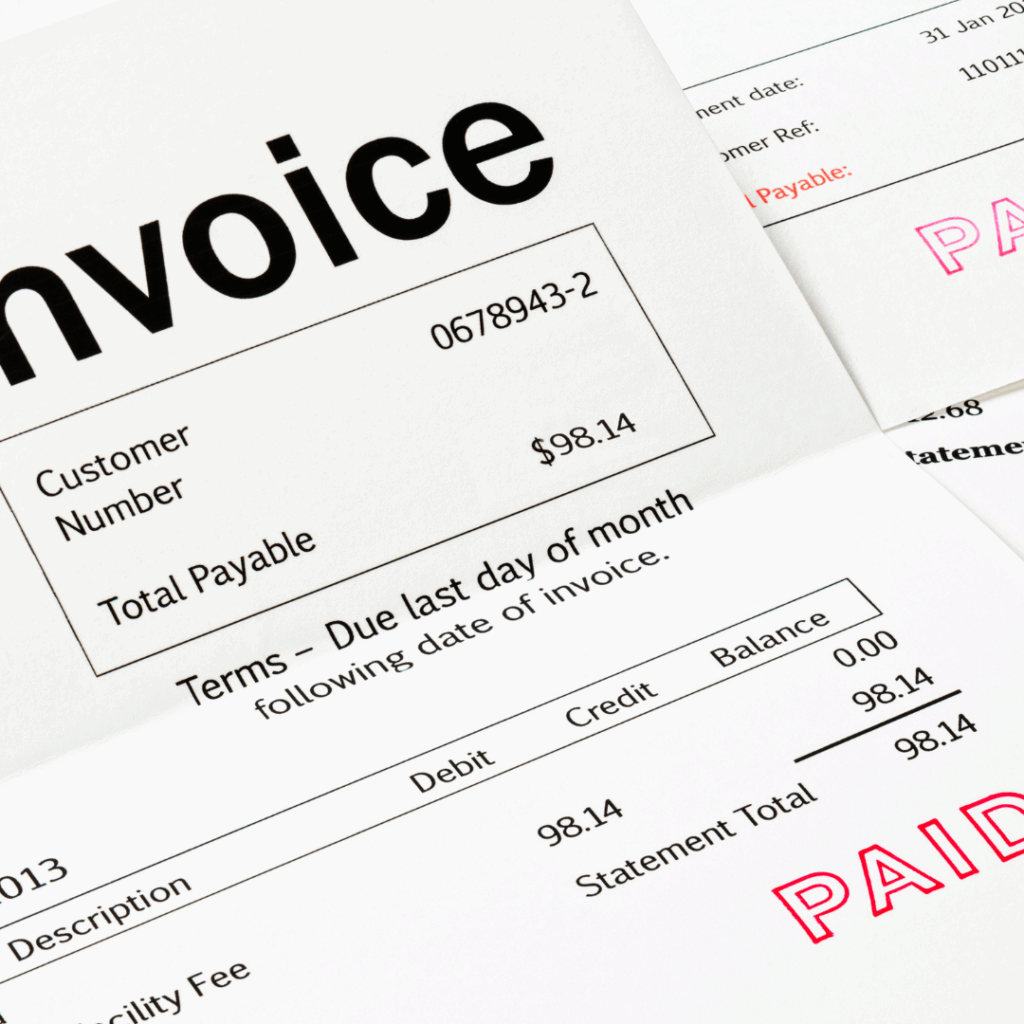
gestion factures Factures Apprenez à gérer vos factures dans Triox : de l’envoi à l’exportation, en passant par le suivi des statuts et des alertes. Demander une démo Démarrer maintenant Navigation Que sont les factures ? Comment gérez-vous les factures ? Comment envoyer une facture à un client ? Comment exporter une facture au format PDF ? Comment modifier le statut d’une facture ? Comment utiliser les alertes dans une facture publiée ? Que sont les factures proforma ? Comment gérez-vous les factures ? Comment envoyer une facture à un client ? Comment exporter une facture au format PDF ? Comment modifier le statut d’une facture ? Comment utiliser les alertes dans une facture publiée ? Les factures sont des documents fiscaux obligatoires qui attestent de la livraison de biens ou de services entre deux parties (le vendeur et l’acheteur). Elles ont une valeur juridique et comptable, génèrent des obligations fiscales et sont essentielles dans les registres d’une entreprise ou d’une IFP. Une facture doit comporter : le numéro et la date d’émission, les données d’identification du vendeur et de l’acheteur, la description des biens/services, le montant total, le délai de paiement, le mode de paiement. Une facture légale vous oblige à payer, est enregistrée dans les comptes et constitue un document fiscal. La gestion correcte des factures est essentielle pour toute entreprise ou IFP, car elles constituent la base des enregistrements comptables, fiscaux et de trésorerie. Toute facture émise ou reçue doit être correctement suivie, classée et enregistrée. Les étapes légales de la gestion des factures : émission par les vendeurs, transmission au client, comptabilité, paiement/recouvrement, archivage et reporting fiscal. Comment créer de nouvelles factures à l’aide de la plateforme : Étape 1 : Allez dans le menu « Factures » en utilisant le tableau de bord ou le menu sur le côté gauche de l’application. Étape 2 : Cliquez sur le bouton « Créer » en haut à droite de la plateforme. Étape 3 : Remplissez les cases avec les informations requises. Si vous souhaitez saisir d’autres produits, cliquez sur le bouton + sous la section « Articles ». Étape 4 : Une fois que tous les champs sont remplis, cliquez sur le bouton « Enregistrer ». Étape 5 : Après l’enregistrement, la nouvelle facture s’affiche dans la liste des factures. En haut du tableau, vous disposez de trois options qui peuvent s’avérer utiles : « Voir les archives » – cette option vous permet de choisir si les factures archivées sont visibles ou non dans la liste. « Statut de la facture » – Vous pouvez ici sélectionner le type de factures que vous souhaitez afficher dans votre liste : toutes, brouillons, nouvelles, payées, en retard, irrécouvrables et toutes. « Client » – Vous pouvez sélectionner les factures pour lesquelles vous souhaitez afficher les clients. Enfin, vous disposez également d’une option de recherche. Étape 1 : En utilisant le menu sur le côté gauche de l’application ou la boîte dédiée dans le tableau de bord, allez dans le menu « Factures ». Étape 2 : Une fois la liste des factures affichée, cliquez sur les trois points situés à gauche du numéro de la facture. Dans la liste affichée, sélectionnez la variante (Email) Étape 3 : Dans la case prévue à cet effet, saisissez l’adresse électronique à laquelle vous souhaitez que la facture soit envoyée. Étape 4 : Après avoir rempli tous les champs, vous pouvez prévisualiser la version finale de la facture que vous êtes sur le point d’envoyer en bas de la page. Étape 5 : Lorsque vous avez terminé, cliquez sur le bouton « Enregistrer ». Étape 1 : Dans le menu situé à gauche de l’application ou dans la boîte prévue à cet effet dans le tableau de bord, sélectionnez l’option « Factures ». Étape 2 : Dans la liste affichée, recherchez la facture que vous souhaitez télécharger au format PDF. Étape 3 : Une fois la facture trouvée, cliquez sur les trois points situés à gauche du numéro de la facture. Dans la liste, sélectionnez l’option « Télécharger le PDF ». Étape 4 : Après avoir vérifié que toutes les données de la facture affichée sont correctes, cliquez sur le bouton « Télécharger ». Enfin, la facture sera téléchargée sur votre appareil au format PDF. Une fois qu’une facture est téléchargée, elle peut avoir plusieurs statuts : brouillon, nouvelle, payée, en retard et irrécouvrable. En fonction du statut de la facture, vous pouvez définir/modifier son statut. Dans la colonne « Statut », cliquez sur la case du statut. Dans la liste ouverte, en fonction des possibilités offertes par le formulaire de facture actuel, sélectionnez le statut souhaité. Cette option concerne les situations où les clients ne paient pas leurs factures existantes. Comment avertir les clients qu’ils n’ont pas payé leurs factures ? Étape 1 : Allez dans le menu « Factures » à partir du menu sur le côté gauche de l’application ou à partir de la boîte dédiée dans le tableau de bord. Étape 2 : Dans la liste des factures affichées, recherchez la facture en question. Étape 3 : Une fois la facture trouvée dans la liste, cliquez sur les 3 points situés à gauche du numéro de la facture. Dans la liste, sélectionnez l’option « Alerte envoyée ». Étape 4 : Dans la case prévue à cet effet, saisissez l’adresse électronique à laquelle vous souhaitez que l’alerte soit envoyée. Étape 5 : Dans la boîte « Modèles d’e-mail », sélectionnez l’une des trois variantes de modèles en fonction de l’urgence du paiement (la situation la plus urgente est représentée par la troisième variante de modèle). Étape 6 : Après avoir rempli toutes les cases, vous pouvez prévisualiser la facture en bas de la page. Étape 7 : Lorsque vous avez terminé, cliquez sur le bouton « Enregistrer ». Étape 8 : Après l’envoi, la personne recevra l’avertissement par courrier électronique. Les factures sont des documents fiscaux obligatoires qui attestent de la livraison de biens ou de services
Offertes beheren

gestion devis Gestion des devis Apprenez à créer, envoyer, exporter et transformer vos devis en factures directement avec Triox. Demander une démo Démarrer maintenant Navigation Que sont les devises ? Comment ajouter de nouveaux modèles ? Comment envoyer un devis à un client ? Comment exporter un devis au format PDF ? Comment transformer un devis en facture ? Comment accéder au menu « Devis » ? Que sont les devises ? Comment ajouter de nouveaux modèles ? Comment envoyer un devis à un client? Comment exporter un devis au format PDF? Comment transformer un devis en facture? Comment accéder au menu « Devis » ? Il s’agit d’une option qui vous permet de suivre les recettes provenant de la vente de vos produits/services. Ce que vous pouvez voir dans cette section : Combien de produits/services vendus avez-vous enregistrés Quelle est la valeur totale des services enregistrés (qui ont été achetés) Qui a acheté et quoi Détails de l’achat Étape 1 : Dans le menu situé à gauche de l’application ou dans le tableau de bord, cliquez sur l’option « Devis ». Étape 2 : Après avoir accédé au menu, appuyez sur le bouton « Créer ». Étape 3 : Remplir les cases selon les besoins. Si vous souhaitez ajouter d’autres objets, appuyez sur le bouton « + ». Étape 4 : Lorsque vous avez terminé, appuyez sur le bouton « Enregistrer ». Étape 1 : Sélectionnez l’offre que vous souhaitez envoyer et cliquez sur les trois points situés à gauche du numéro. Dans la liste affichée, sélectionnez l’option « Envoyer ». Étape 2 : Remplissez les champs affichés avec les informations nécessaires pour envoyer le courrier. Une fois que vous avez terminé, appuyez sur le bouton « Enregistrer ». Après l’envoi, le client recevra la pièce jointe par courrier électronique. Étape 1 : Choisissez l’offre que vous souhaitez télécharger au format PDF, puis cliquez sur les 3 points à gauche. Dans la liste affichée, cliquez sur l’option « Imprimer ». Étape 2 : Après la prévisualisation, cliquez sur le bouton « Télécharger ». Une fois téléchargée, l’offre sera sauvegardée sur votre appareil au format PDF. Étape 1 : Sélectionnez l’offre que vous souhaitez convertir en facture. Cliquez sur les 3 points à gauche des offres. Dans la liste affichée, sélectionnez « Transformer en facture ». Cette catégorie concerne l’estimation des services offerts et enregistrés sur la plateforme. La case correspondant à cette catégorie contient des informations générales sur les recettes provenant des services fournis : le nombre total de services entre parenthèses et la valeur totale des services fournis dans la partie inférieure gauche. En cliquant sur la case correspondante dans le tableau de bord ou dans le menu à gauche de l’application, vous aurez accès à des informations détaillées sur les services proposés. Il s’agit d’une option qui vous permet de suivre les recettes provenant de la vente de vos produits/services. Ce que vous pouvez voir dans cette section : Combien de produits/services vendus avez-vous enregistrés Quelle est la valeur totale des services enregistrés (qui ont été achetés) Qui a acheté et quoi Détails de l’achat Étape 1 : Dans le menu situé à gauche de l’application ou dans le tableau de bord, cliquez sur l’option « Devis ». Étape 2 : Après avoir accédé au menu, appuyez sur le bouton « Créer ». Étape 3 : Remplir les cases selon les besoins. Si vous souhaitez ajouter d’autres objets, appuyez sur le bouton « + ». Étape 4 : Lorsque vous avez terminé, appuyez sur le bouton « Enregistrer ». Étape 1 : Sélectionnez l’offre que vous souhaitez envoyer et cliquez sur les trois points situés à gauche du numéro. Dans la liste affichée, sélectionnez l’option « Envoyer ». Étape 2 : Remplissez les champs affichés avec les informations nécessaires pour envoyer le courrier. Une fois que vous avez terminé, appuyez sur le bouton « Enregistrer ». Après l’envoi, le client recevra la pièce jointe par courrier électronique. Étape 1 : Choisissez l’offre que vous souhaitez télécharger au format PDF, puis cliquez sur les 3 points à gauche. Dans la liste affichée, cliquez sur l’option « Imprimer ». Étape 2 : Après la prévisualisation, cliquez sur le bouton « Télécharger ». Une fois téléchargée, l’offre sera sauvegardée sur votre appareil au format PDF. Étape 1 : Sélectionnez l’offre que vous souhaitez convertir en facture. Cliquez sur les 3 points à gauche des offres. Dans la liste affichée, sélectionnez « Transformer en facture ». Cette catégorie concerne l’estimation des services offerts et enregistrés sur la plateforme. La case correspondant à cette catégorie contient des informations générales sur les recettes provenant des services fournis : le nombre total de services entre parenthèses et la valeur totale des services fournis dans la partie inférieure gauche. En cliquant sur la case correspondante dans le tableau de bord ou dans le menu à gauche de l’application, vous aurez accès à des informations détaillées sur les services proposés. Vous n’avez pas trouvé la réponse à votre question ? Notre équipe est là pour vous aider. Contactez-nous directement ou consultez notre FAQ pour trouver rapidement une réponse. Explorer la FAQ Contactez-nous
Ontvangsten beheren

gestion reçus Reçus Découvrez comment créer, exporter, envoyer et gérer vos reçus avec Triox. Demander une démo Démarrer maintenant Navigation Que sont les reçus ? Comment exporter un reçu au format PDF ? Comment envoyer un reçu à un client ? Comment gérez-vous les reçus ? Que sont les reçus ? Comment exporter un reçu au format PDF ? Comment envoyer un reçu à un client ? Comment gérez-vous les reçus ? Les reçus sont des documents officiels qui prouvent le paiement d’une somme d’argent. Ils sont émis par le vendeur ou le fournisseur et sont remis à l’acheteur ou au bénéficiaire pour confirmer qu’un certain montant a été reçu. Les reçus sont importants pour la tenue des registres financiers, le contrôle fiscal et la prévention des litiges en matière de paiement. Le reçu doit indiquer : l’émetteur, le payeur, la date d’émission, le montant payé, la raison du paiement, la signature de l’émetteur. Étape 1 : Dans le coin supérieur droit de la liste des notes, appuyez sur le bouton « Créer ». Étape 2 : Remplissez les champs avec les informations nécessaires, puis cliquez sur le bouton « Enregistrer ». Vous pouvez envoyer ces informations aux clients par e-mail. Étape 1 : En utilisant le menu sur le côté gauche de la plateforme ou la boîte dédiée dans le tableau de bord, accédez à la variante « Notes de crédit ». Étape 2 : Dans la liste affichée, recherchez la note de crédit que vous souhaitez envoyer. Une fois que vous avez trouvé la note de crédit que vous voulez envoyer, cliquez sur les trois points à gauche du numéro de la note. Dans la liste, sélectionnez l’option « Email ». Étape 3 : Saisissez l’adresse électronique à laquelle vous souhaitez recevoir la note de crédit dans le champ prévu à cet effet. Étape 4 : Remplissez les champs avec les informations appropriées. Étape 5 : Lorsque vous avez terminé, cliquez sur le bouton « Enregistrer ». Étape 6 : Une fois finalisée, la note de crédit sera envoyée à l’adresse électronique que vous avez indiquée. Étape 1 : En utilisant le menu sur le côté gauche de la plateforme ou la boîte dédiée dans le tableau de bord, allez à la variante « Notes de crédit ». Étape 2 : En haut à droite de la liste affichée se trouve le bouton « Flou ». Étape 3 : Remplir les champs appropriés avec les informations nécessaires à la réalisation de la note de crédit Important : vous ne pourrez pas réaliser la note de crédit si vous ne disposez pas d’une facture en bonne et due forme (non payée intégralement). Étape 4 : Une fois que vous avez finalisé vos données, cliquez sur le bouton « Enregistrer ». Une fois finalisée, la nouvelle cote de crédit apparaîtra dans la liste initiale. En haut de la liste, vous disposez de plusieurs options pour vous aider : Option 1 : Vous pouvez choisir d’afficher ou non les notes de crédit archivées. Option 2 : Vous pouvez choisir les clients dont vous souhaitez afficher la cote de crédit. Option 3 : Vous pouvez choisir le type de notes de crédit que vous souhaitez afficher. Option 4 : Pour obtenir de l’aide, la barre de recherche est également disponible. Les reçus sont des documents officiels qui prouvent le paiement d’une somme d’argent. Ils sont émis par le vendeur ou le fournisseur et sont remis à l’acheteur ou au bénéficiaire pour confirmer qu’un certain montant a été reçu. Les reçus sont importants pour la tenue des registres financiers, le contrôle fiscal et la prévention des litiges en matière de paiement. Le reçu doit indiquer : l’émetteur, le payeur, la date d’émission, le montant payé, la raison du paiement, la signature de l’émetteur. Étape 1 : Dans le coin supérieur droit de la liste des notes, appuyez sur le bouton « Créer ». Étape 2 : Remplissez les champs avec les informations nécessaires, puis cliquez sur le bouton « Enregistrer ». Vous pouvez envoyer ces informations aux clients par e-mail. Étape 1 : En utilisant le menu sur le côté gauche de la plateforme ou la boîte dédiée dans le tableau de bord, accédez à la variante « Notes de crédit ». Étape 2 : Dans la liste affichée, recherchez la note de crédit que vous souhaitez envoyer. Une fois que vous avez trouvé la note de crédit que vous voulez envoyer, cliquez sur les trois points à gauche du numéro de la note. Dans la liste, sélectionnez l’option « Email ». Étape 3 : Saisissez l’adresse électronique à laquelle vous souhaitez recevoir la note de crédit dans le champ prévu à cet effet. Étape 4 : Remplissez les champs avec les informations appropriées. Étape 5 : Lorsque vous avez terminé, cliquez sur le bouton « Enregistrer ». Étape 6 : Une fois finalisée, la note de crédit sera envoyée à l’adresse électronique que vous avez indiquée. Étape 1 : En utilisant le menu sur le côté gauche de la plateforme ou la boîte dédiée dans le tableau de bord, allez à la variante « Notes de crédit ». Étape 2 : En haut à droite de la liste affichée se trouve le bouton « Flou ». Étape 3 : Remplir les champs appropriés avec les informations nécessaires à la réalisation de la note de crédit Important : vous ne pourrez pas réaliser la note de crédit si vous ne disposez pas d’une facture en bonne et due forme (non payée intégralement). Étape 4 : Une fois que vous avez finalisé vos données, cliquez sur le bouton « Enregistrer ». Une fois finalisée, la nouvelle cote de crédit apparaîtra dans la liste initiale. En haut de la liste, vous disposez de plusieurs options pour vous aider : Option 1 : Vous pouvez choisir d’afficher ou non les notes de crédit archivées. Option 2 : Vous pouvez choisir les clients dont vous souhaitez afficher la cote de crédit. Option 3 : Vous pouvez
Inningen Beheren

suivi encaissements Encaissements Découvrez comment créer, envoyer, exporter et gérer vos encaissements dans Triox. Demander une démo Démarrer maintenant Navigation Que sont les encaissements ? Comment envoyer un encaissement à un client ? Comment exporter un encaissement au format PDF ? Comment gérez-vous les encaissements ? Que sont les encaissements ? Comment envoyer un encaissement à un client ? Comment exporter un encaissement au format PDF ? Comment gérez-vous les encaissements ? Les reçus sont des documents attestant qu’une personne physique ou morale a reçu une somme d’argent en espèces. Ils constituent la preuve d’un paiement effectué en espèces et sont couramment utilisés dans les transactions commerciales ou entre particuliers. Un reçu doit contenir : le numéro unique du reçu, la date d’émission, le nom et les coordonnées du payeur, le nom et les coordonnées du bénéficiaire, le montant payé (en chiffres et en lettres), la devise, l’explication du paiement et la signature de la personne qui a encaissé l’argent. Un reçu est délivré lorsqu’un paiement est effectué en espèces pour prouver au payeur que l’argent a été reçu, lors de la réception d’avances, de versements échelonnés, de taxes, etc. Un reçu n’est pas délivré pour les paiements effectués par l’intermédiaire d’une banque. Étape 1 : Dans le menu situé à gauche de l’application ou dans la boîte prévue à cet effet dans le tableau de bord, sélectionnez l’option « Encaissements ». Étape 2 : Dans la liste affichée, sélectionnez le reçu que vous souhaitez envoyer au client. Cliquez sur les 3 points à gauche du numéro du reçu. Dans la liste affichée, cliquez sur « Email ». Étape 3 : Dans le champ prévu à cet effet, saisissez l’adresse électronique du client auquel vous souhaitez envoyer le reçu. Étape 4 : Complétez les informations requises dans les espaces prévus à cet effet. Étape 5 : Lorsque vous avez terminé, cliquez sur le bouton « Enregistrer ». Une fois finalisé, le reçu sera envoyé à l’adresse électronique que vous avez indiquée. Étape 1 : Dans le menu situé à gauche de l’application ou dans la boîte prévue à cet effet dans le tableau de bord, sélectionnez l’option « Encaissements ». Étape 2 : Dans la liste des reçus affichée, recherchez le reçu que vous souhaitez télécharger au format PDF. Une fois que vous avez trouvé le reçu souhaité, cliquez sur les trois points situés à gauche du numéro du reçu. Sélectionnez « Imprimer » dans la liste affichée. Étape 3 : Une fois que vous vous êtes assuré que toutes les données sont correctes, cliquez sur le bouton « Télécharger ». Une fois le téléchargement terminé, le reçu PDF sera téléchargé sur votre appareil. Étape 1 : Dans le menu situé à gauche de l’application ou dans la boîte prévue à cet effet dans le tableau de bord, sélectionnez l’option « Encaissements ». Étape 2 : En haut à droite de la liste affichée, cliquez sur le bouton « Créer ». Étape 3 : Remplissez les champs affichés. Étape 4 : Une fois tous les champs remplis, cliquez sur le bouton « Enregistrer » situé en bas à gauche. Après l’enregistrement, vous trouverez le nouveau reçu dans la liste affichée. En haut de la liste, vous avez plusieurs façons de l’organiser : Vous pouvez choisir d’afficher ou non les archives dans la liste. Vous pouvez sélectionner les clients que vous souhaitez répertorier. Vous pouvez sélectionner les reçus que vous souhaitez afficher. Vous pouvez également effectuer une recherche ici. Les reçus sont des documents attestant qu’une personne physique ou morale a reçu une somme d’argent en espèces. Ils constituent la preuve d’un paiement effectué en espèces et sont couramment utilisés dans les transactions commerciales ou entre particuliers. Un reçu doit contenir : le numéro unique du reçu, la date d’émission, le nom et les coordonnées du payeur, le nom et les coordonnées du bénéficiaire, le montant payé (en chiffres et en lettres), la devise, l’explication du paiement et la signature de la personne qui a encaissé l’argent. Un reçu est délivré lorsqu’un paiement est effectué en espèces pour prouver au payeur que l’argent a été reçu, lors de la réception d’avances, de versements échelonnés, de taxes, etc. Un reçu n’est pas délivré pour les paiements effectués par l’intermédiaire d’une banque. Étape 1 : Dans le menu situé à gauche de l’application ou dans la boîte prévue à cet effet dans le tableau de bord, sélectionnez l’option « Encaissements ». Étape 2 : Dans la liste affichée, sélectionnez le reçu que vous souhaitez envoyer au client. Cliquez sur les 3 points à gauche du numéro du reçu. Dans la liste affichée, cliquez sur « Email ». Étape 3 : Dans le champ prévu à cet effet, saisissez l’adresse électronique du client auquel vous souhaitez envoyer le reçu. Étape 4 : Complétez les informations requises dans les espaces prévus à cet effet. Étape 5 : Lorsque vous avez terminé, cliquez sur le bouton « Enregistrer ». Une fois finalisé, le reçu sera envoyé à l’adresse électronique que vous avez indiquée. Étape 1 : Dans le menu situé à gauche de l’application ou dans la boîte prévue à cet effet dans le tableau de bord, sélectionnez l’option « Encaissements ». Étape 2 : Dans la liste des reçus affichée, recherchez le reçu que vous souhaitez télécharger au format PDF. Une fois que vous avez trouvé le reçu souhaité, cliquez sur les trois points situés à gauche du numéro du reçu. Sélectionnez « Imprimer » dans la liste affichée. Étape 3 : Une fois que vous vous êtes assuré que toutes les données sont correctes, cliquez sur le bouton « Télécharger ». Une fois le téléchargement terminé, le reçu PDF sera téléchargé sur votre appareil. Étape 1 : Dans le menu situé à gauche de l’application ou dans la boîte prévue à cet effet dans le tableau de bord, sélectionnez l’option « Encaissements ». Étape 2 : En haut à droite de la liste affichée, cliquez sur le bouton « Créer ». Étape 3
Proforma-facturen

Factures proforma Découvrez comment créer, envoyer, convertir et gérer vos factures proforma dans Triox. Demander une démo Démarrer maintenant Navigation Que sont les factures proforma ? Comment exporter une facture proforma au format PDF ? Comment envoyer une facture proforma à un client ? Comment gérez-vous les factures proforma ? Comment convertir une facture proforma en facture ? Que représente le menu « Factures proforma » ? Que sont les factures proforma ? Comment exporter une facture proforma au format PDF ? Comment envoyer une facture proforma à un client ? Comment gérez-vous les factures proforma ? Comment convertir une facture proforma en facture ? Que représente le menu « Factures proforma » ? Les factures pro forma sont des documents non comptables émis par un fournisseur à l’intention d’un client, à des fins d’information et n’entraînant pas d’obligations fiscales ou comptables. Elles sont généralement utilisées pour fournir une estimation des coûts ou pour demander un paiement anticipé. Une facture pro forma est émise avant la vente pour informer le client des prix et des conditions. Étape 1 : Choisissez le formulaire que vous souhaitez télécharger au format PDF, puis cliquez sur les 3 points à gauche. Dans la liste, cliquez sur l’option « Imprimer ». Étape 2 : Après la prévisualisation, cliquez sur le bouton « Télécharger ». Vous pouvez envoyer la facture proforma aux clients directement à leur adresse électronique en suivant les étapes suivantes : Étape 1 : Cliquez sur les trois points situés à gauche du numéro de la facture proforma. Dans la liste affichée, sélectionnez l’option « Email ». Étape 2 : Remplir les champs de la page affichée. 2.1 Saisissez l’adresse électronique à laquelle vous souhaitez envoyer la facture. 2.2 Sélectionnez le modèle de facture que vous souhaitez utiliser. 2.3 Remplir les champs vides et modifier le corps du texte si nécessaire. Étape 3 : Après avoir finalisé l’édition, vous pouvez prévisualiser la facture pro forma avant de l’envoyer. Étape 4 : Si le résultat final correspond à vos attentes, cliquez sur le bouton « Enregistrer » situé sous le texte de la facture. Étape 1 : Dans le tableau de bord ou dans le menu situé sur le côté gauche de la plateforme, sélectionnez l’option « Factures pro forma ». Étape 2 : Une fois dans le menu, vous verrez une liste de toutes les factures pro forma créées. Pour plus de détails sur chaque facture proforma, cliquez sur son nom. Comment créer de nouvelles factures pro forma ? Étape 1 : Pour créer une nouvelle facture pro forma, cliquez sur le bouton « Créer » en haut à droite de l’application. Étape 2 : Une fois que vous avez rempli tous les champs, cliquez sur le bouton « Enregistrer » à la fin du formulaire. Étape 3 : Après finalisation, la nouvelle facture pro forma apparaît dans la liste affichée intitulée « Nouveau ». Une fois payée, la facture proforma devient une facture normale. Pour convertir la facture proforma en facture à l’aide de la plateforme, il suffit de suivre les étapes ci-dessous : Étape 1 : Cliquez sur les 3 points situés à côté du numéro de la facture. Dans la liste affichée, sélectionnez la variante « Transformer en facture ». Étape 2 : Dans la case ouverte, indiquez le montant payé et appuyez sur le bouton « Enregistrer ». Étape 3 : Après l’enregistrement, la facture apparaît dans la liste du menu « Factures ». Si le montant de la facture pro forma n’a pas été intégralement payé, il peut être converti en note de crédit ou en encaissement. Il s’agit d’une section pour les factures pro forma. Il s’agit de factures émises mais non encore payées. Dans la case dédiée à cette section du tableau de bord, vous verrez les principales informations concernant les factures pro forma : le nombre de ces factures émises est indiqué entre parenthèses et leur montant total dans la partie inférieure gauche de la case. En cliquant sur la case, vous pouvez obtenir des informations détaillées sur ces factures. Les factures pro forma sont des documents non comptables émis par un fournisseur à l’intention d’un client, à des fins d’information et n’entraînant pas d’obligations fiscales ou comptables. Elles sont généralement utilisées pour fournir une estimation des coûts ou pour demander un paiement anticipé. Une facture pro forma est émise avant la vente pour informer le client des prix et des conditions. Étape 1 : Choisissez le formulaire que vous souhaitez télécharger au format PDF, puis cliquez sur les 3 points à gauche. Dans la liste, cliquez sur l’option « Imprimer ». Étape 2 : Après la prévisualisation, cliquez sur le bouton « Télécharger ». Vous pouvez envoyer la facture proforma aux clients directement à leur adresse électronique en suivant les étapes suivantes : Étape 1 : Cliquez sur les trois points situés à gauche du numéro de la facture proforma. Dans la liste affichée, sélectionnez l’option « Email ». Étape 2 : Remplir les champs de la page affichée. 2.1 Saisissez l’adresse électronique à laquelle vous souhaitez envoyer la facture. 2.2 Sélectionnez le modèle de facture que vous souhaitez utiliser. 2.3 Remplir les champs vides et modifier le corps du texte si nécessaire. Étape 3 : Après avoir finalisé l’édition, vous pouvez prévisualiser la facture pro forma avant de l’envoyer. Étape 4 : Si le résultat final correspond à vos attentes, cliquez sur le bouton « Enregistrer » situé sous le texte de la facture. Étape 1 : Dans le tableau de bord ou dans le menu situé sur le côté gauche de la plateforme, sélectionnez l’option « Factures pro forma ». Étape 2 : Une fois dans le menu, vous verrez une liste de toutes les factures pro forma créées. Pour plus de détails sur chaque facture proforma, cliquez sur son nom. Comment créer de nouvelles factures pro forma ? Étape 1 : Pour créer une nouvelle facture pro forma, cliquez sur le bouton « Créer » en haut à droite de
Klanten Beheren

gestion client Gestion des clients De la création à l’archivage : guide complet sur les clients Demander une démo Démarrer maintenant Navigation Comment gérez-vous vos clients ? Comment consulter les informations relatives à un client spécifique ? Comment modifier les informations relatives aux clients ? Comment créer/acquérir de nouveaux clients ? Comment archiver un client ? Que sont les clients ? Le menu « clients » Comment gérez-vous vos clients? Comment consulter les informations relatives à un client spécifique ? Comment modifier les informations relatives aux clients? Comment créer/acquérir de nouveaux clients ? Comment archiver un client ? Que sont les clients? Le menu « clients » Étape 1 : Accédez au menu « Clients » en utilisant le menu situé sur le côté gauche de la plateforme ou la boîte dédiée dans le tableau de bord. Étape 2 : Une fois dans le menu, une liste de tous vos clients enregistrés s’affiche. Cliquez sur les 3 points situés à côté du nom du client et, dans la liste affichée, sélectionnez l’option « Voir ». OU Cliquez sur le nom du client dans la liste affichée. Cliquez sur les trois points situés à côté du nom du client et sélectionnez l’option « Modifier » dans la liste qui s’affiche. OU Cliquez sur le nom du client et toutes les informations le concernant apparaîtront. En haut à droite, vous trouverez le bouton pour l’option « Modifier ». Dans la page ouverte, vous trouverez toutes les informations concernant le client. Dans cette étape, vous pouvez modifier les informations ou en ajouter de nouvelles. Étape 1 : Une fois dans le menu « Clients », le bouton « Créer » se trouve dans le coin supérieur droit. Étape 2 : Saisir les informations pour chaque case. Étape 3 : Lorsque vous avez terminé, cliquez sur le bouton « Enregistrer » à la fin de la liste d’informations. Après l’enregistrement, le nouveau client apparaîtra dans votre liste de clients. Un client ne peut pas être supprimé. S’il a annulé vos services, vous pouvez choisir de l’archiver. Cliquez sur les 3 points à gauche du nom du client. Dans la liste affichée, cliquez sur « Archive ». Dans la fenêtre ouverte, cliquez sur le bouton « Archiver ». Pour afficher les archives dans la liste des clients, vous disposez de l’option « Afficher les archives », que vous pouvez activer ou désactiver. Le bouton se trouve en haut de la liste des clients. Les clients sont les personnes physiques ou morales (selon le cas) / les entreprises avec lesquelles votre entreprise a interagi / fourni des services. Tous les clients que vous avez entrés dans le système, leurs informations et vos interactions avec eux apparaîtront dans la liste affichée dans le menu « Clients ». Le menu « Clients » contient toutes les informations que vous avez enregistrées sur les clients avec lesquels vous avez interagi et auxquels vous avez fourni des services. Le menu est interactif et facile à utiliser. Le menu « Clients » est facilement accessible à partir du tableau de bord et de la liste située sur le côté gauche de l’application. Une fois que vous y aurez accédé, vous aurez accès à une liste de tous les clients et à des informations sur les interactions que vous avez eues avec eux. Étape 1 : Accédez au menu « Clients » en utilisant le menu situé sur le côté gauche de la plateforme ou la boîte dédiée dans le tableau de bord. Étape 2 : Une fois dans le menu, une liste de tous vos clients enregistrés s’affiche. Cliquez sur les 3 points situés à côté du nom du client et, dans la liste affichée, sélectionnez l’option « Voir ». OU Cliquez sur le nom du client dans la liste affichée. Cliquez sur les trois points situés à côté du nom du client et sélectionnez l’option « Modifier » dans la liste qui s’affiche. OU Cliquez sur le nom du client et toutes les informations le concernant apparaîtront. En haut à droite, vous trouverez le bouton pour l’option « Modifier ». Dans la page ouverte, vous trouverez toutes les informations concernant le client. Dans cette étape, vous pouvez modifier les informations ou en ajouter de nouvelles. Étape 1 : Une fois dans le menu « Clients », le bouton « Créer » se trouve dans le coin supérieur droit. Étape 2 : Saisir les informations pour chaque case. Étape 3 : Lorsque vous avez terminé, cliquez sur le bouton « Enregistrer » à la fin de la liste d’informations. Après l’enregistrement, le nouveau client apparaîtra dans votre liste de clients. Un client ne peut pas être supprimé. S’il a annulé vos services, vous pouvez choisir de l’archiver. Cliquez sur les 3 points à gauche du nom du client. Dans la liste affichée, cliquez sur « Archive ». Dans la fenêtre ouverte, cliquez sur le bouton « Archiver ». Pour afficher les archives dans la liste des clients, vous disposez de l’option « Afficher les archives », que vous pouvez activer ou désactiver. Le bouton se trouve en haut de la liste des clients. Les clients sont les personnes physiques ou morales (selon le cas) / les entreprises avec lesquelles votre entreprise a interagi / fourni des services. Tous les clients que vous avez entrés dans le système, leurs informations et vos interactions avec eux apparaîtront dans la liste affichée dans le menu « Clients ». Le menu « Clients » contient toutes les informations que vous avez enregistrées sur les clients avec lesquels vous avez interagi et auxquels vous avez fourni des services. Le menu est interactif et facile à utiliser. Le menu « Clients » est facilement accessible à partir du tableau de bord et de la liste située sur le côté gauche de l’application. Une fois que vous y aurez accédé, vous aurez accès à une liste de tous les clients et à des informations sur les interactions que vous avez eues avec eux. Vous n’avez pas trouvé